非标机械设计培训之图纸标注样式指南
2025-11-11
10
点赞
收藏
- 类型:
- 其他
- 学校名称:
- 中研高科(山东)教育科技发展有限公司
- 学费:
- 面议
- 区域
- 济南-槐荫-槐荫其他
- 认证
- 手机身份证
- 联系人
- 杨老师
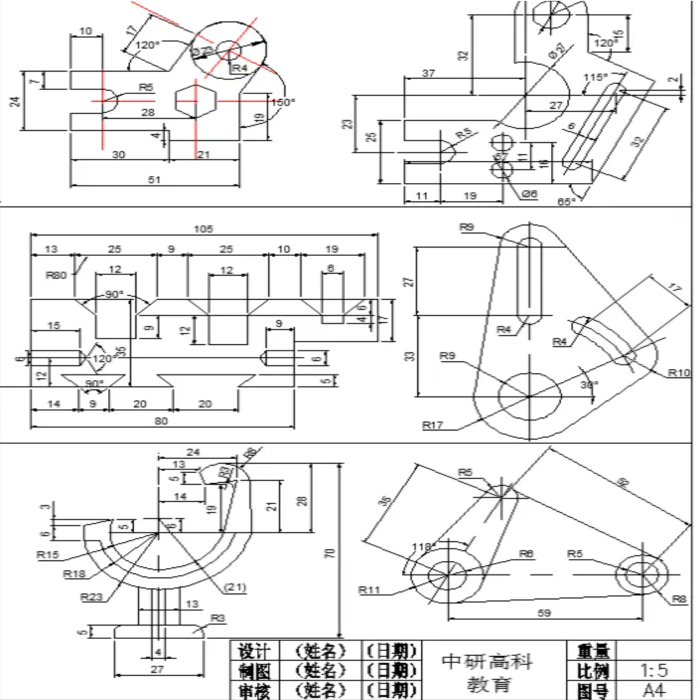
《标注样式终极指南:不再纠结,1次性设置好符合国标的完美标注》
1张专业的工程图纸,标注是其灵魂。
许多使用者常常纠结于标注样式的繁琐设置。
本文将引导您,按照逻辑步骤,1次性设置好1套清晰、规范且符合中国国家制图标准GB的标注样式。
第1步:创建与基础设置
在“标注样式管理器”中新建1个样式,命名为“GB标注”。
以默认标准样式为基础进行修改。
第2步:核心参数调整
线与箭头:
尺寸线/延伸线:颜色和线宽通常设置为“ByLayer”随层,以便通过图层统1管理。
箭头:国标推荐使用“实心闭合”箭头。
设置箭头大小,通常为2.53.5mm。
起点偏移量:定义尺寸线起点与标注对象间的距离,1般设置为12mm。
文字:
文字样式:选择事先设置好的符合国标的工程字字体如 + 组合或仿宋体。
文字高度:建议设置为3.5mm。
文字位置:垂直置于“上方”,水平置于“居中”。
从尺寸线偏移:控制文字底部与尺寸线的距离,建议0.51mm。
调整:
当尺寸线间空间不足时,文字和箭头的调整策略建议选择“箭头”或“文字”优先,根据图纸空间情况决定。
勾选“在延伸线之间绘制尺寸线”,确保即使箭头在外,尺寸线也贯通。
主单位:
单位格式:小数。
精度:根据设计需求,通常设为0.0或0.00。
小数分隔符:句点.。
消0:建议勾选“后续”,以避免如“5.0”显示为“5.”的情况。
第3步:创建子样式应对特殊情况
在“GB标注”下,创建“角度”子样式,将文字位置调整为“水平”,以满足角度标注的国标要求。
同样,可以为“直径”、“半径”创建子样式,调整文字和箭头的布局。
完成以上设置后,将其置为当前,并保存到您的图纸模板.dwt中。
从此,新建的图纸都将拥有这套标准的标注样式,1劳永逸。
1张专业的工程图纸,标注是其灵魂。
许多使用者常常纠结于标注样式的繁琐设置。
本文将引导您,按照逻辑步骤,1次性设置好1套清晰、规范且符合中国国家制图标准GB的标注样式。
第1步:创建与基础设置
在“标注样式管理器”中新建1个样式,命名为“GB标注”。
以默认标准样式为基础进行修改。
第2步:核心参数调整
线与箭头:
尺寸线/延伸线:颜色和线宽通常设置为“ByLayer”随层,以便通过图层统1管理。
箭头:国标推荐使用“实心闭合”箭头。
设置箭头大小,通常为2.53.5mm。
起点偏移量:定义尺寸线起点与标注对象间的距离,1般设置为12mm。
文字:
文字样式:选择事先设置好的符合国标的工程字字体如 + 组合或仿宋体。
文字高度:建议设置为3.5mm。
文字位置:垂直置于“上方”,水平置于“居中”。
从尺寸线偏移:控制文字底部与尺寸线的距离,建议0.51mm。
调整:
当尺寸线间空间不足时,文字和箭头的调整策略建议选择“箭头”或“文字”优先,根据图纸空间情况决定。
勾选“在延伸线之间绘制尺寸线”,确保即使箭头在外,尺寸线也贯通。
主单位:
单位格式:小数。
精度:根据设计需求,通常设为0.0或0.00。
小数分隔符:句点.。
消0:建议勾选“后续”,以避免如“5.0”显示为“5.”的情况。
第3步:创建子样式应对特殊情况
在“GB标注”下,创建“角度”子样式,将文字位置调整为“水平”,以满足角度标注的国标要求。
同样,可以为“直径”、“半径”创建子样式,调整文字和箭头的布局。
完成以上设置后,将其置为当前,并保存到您的图纸模板.dwt中。
从此,新建的图纸都将拥有这套标准的标注样式,1劳永逸。
交易前请核实商家资质,勿信夸张宣传和承诺,勿轻易相信付定金、汇款等交易方式。